


 Silent Hunter Online Wiki em Português
WIKI DE SILENT HUNTER ONLINE EM PORTUGÊS
Para consulta de requisitos do sistema e manual do jogo(em Inglês) http://forum.silenthunteronline.com/...l-by-Blue-Byte
GUIA PARA PRINCIPIANTES
Este guia foi criado com o intuito de ajudar os novos jogadores que não entendem ou têm dificuldade em entender os idiomas disponíveis de forma a compreender melhor o Silent Hunter Online.
Este guia não está terminado e encontra-se em fase de desenvolvimento e avaliação. Como tal poderão haver alterações.
*_________________________________________« * »__________________________________________*
Tutorial em jogo
O tutorial é importante pois mostra os procedimentos básicos da jogabilidade.
Durante o decorrer do tutorial é explicado como navegar traçando rumos, calculando soluções de disparo de torpedos, como usar o mapa e mais controlos.
Se não te lembrares de algo podes sempre consultar a ajuda em jogo, o botão é representado como um Livro aberto(Help) ao lado da imagem do teu Capitão(canto superior esquerdo).
Nota: Ao iniciar o jogo pela primeira vez após a tela do Prólogo nas janelas de situação(Status message) o botão "Next" pode não estar vísivel. Se assim acontecer muda o jogo para modo de tela cheia usando o botão de Definições ao lado da imagem do teu Capitão representado por uma Chave de Boca e uma Chave de Parafusos(Settings).
Se o botão Definições não estiver disponível usa a tecla F11 para mudar para modo de tela cheia. Por vezes este procedimento pode não funcionar, se fôr o caso sai do jogo(fechar o navegador se necessário) após carregar a página inicial pressiona F11 antes de clicar em "Play Now".
Tela de jogo incompleta ->Nota: O tutorial funciona por sistema de progressão o que significa que os paineis de informação e controlos ficarão disponíveis à medida que são necessários nessa ou seguinte etapa do mesmo.- - - - - -
Tela de jogo(Legenda)
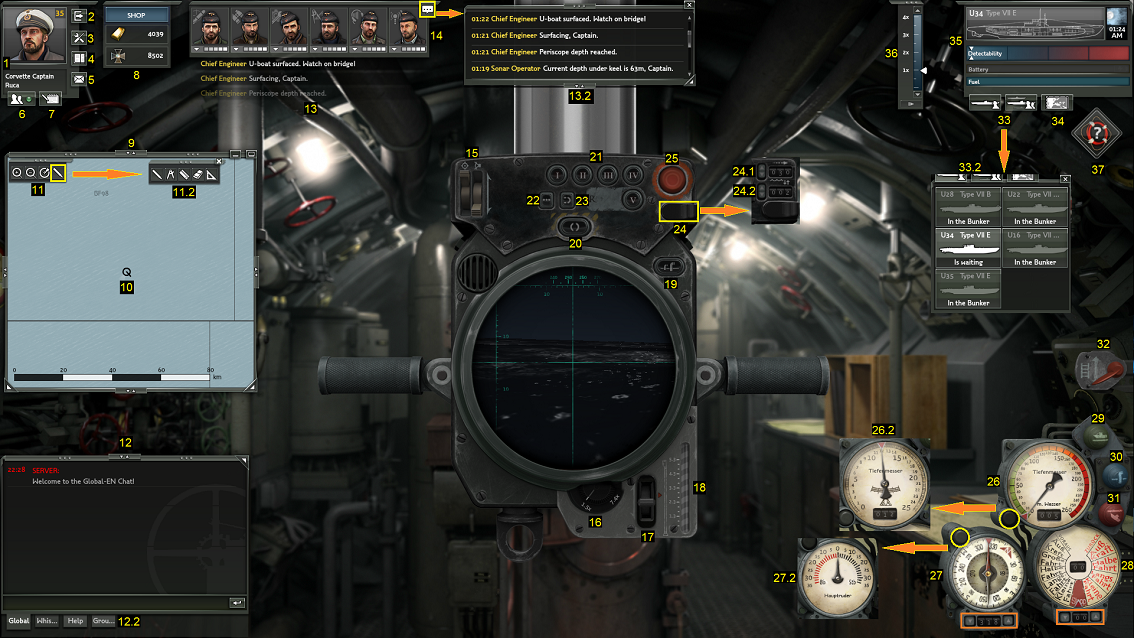
Visto que o jogo não tem língua Portuguesa disponível eis uma legenda para te ajudar a compreender melhor a informação fornecida e os controlos disponíveis. Estes estão numerados e listados abaixo de forma a indicar o que é e a sua utilização.
A imagem apresenta o interface do jogo quando estiveres no interior do submarino.
1- Imagem do Capitão, Nível actual, Categoria e Apelido em jogo.
2- Sair do jogo(volta à página inícial do Silent Hunter Online).
3- Definições do jogo. Aqui podes mudar o modo da tela de jogo(modo janela ou tela completa) alterar definições gráficas e volumes de audio.
4- Ajuda. Aqui encontras ajuda para as várias dúvidas acerca do jogo(não tem Português disponível).
5- Email de jogo. Aqui recebes/envias mensagens Email de/para outros jogadores, notícias e notificações do sistema.
6- Lista de amigos. Aqui podes ver a tua lista de amigos, consultar perfis e enviar mensagens privadas e emails.
7- Diário de Bordo. Este apresenta as missões activas, respectivos contextos e objectivos.
8- Esta janela apresenta a quantia de Créditos/Ouro, Pontos de Prestígio(Prestige Points) edá-te acesso direto à loja(botão Shop).
9- Mapa táctico. Clica com o botão esquerdo do rato e segura para arrastar. Para regular o zoom utiliza a roda do rato. Esta janela pode ser movida e redimensionada.
10- O teu submarino. Clica e selecciona "Set Course" em seguida clica novamente no mapa na área para onde desejas mover-te.
11- Aumentar ou diminuir o zoom(2 botões à esquerda). Centrar imagem do mapa no submarino. Abrir janela de ferramentas(ver 11.2).
11.2. Botões de ferramentas sendo eles Lápis, Compasso, Régua, Borracha e Esquadro. Utilizados para cálculos no mapa táctico.
12- Janela de conversação(Chat).
12.2- Clicando neste botões escolhes o tipo de janela de chat pretendido sendo eles Global, Sussurro(Whisper) e Grupo. Quando participares em jogos multi-jogador terás também acesso à janela de alcateia"Wolfpack". Esta janela pode ser movida e redimensionada
13- Janela de informação fornecida pelos oficiais. A informação apresentada aqui é limitada a 3 linhas e desaparece após algum tempo(ver 13.2).
13.2- O botão apresentado como um balão de conversação irá libertar a janela de informação dos oficiais. Esta janela pode ser movida e redimensionada.
14- Nesta janela encontras os 6 Oficiais a bordo do submarino. Estes são, 1WO-Oficial de Armas(Weapons Officer), 2WO-Oficial de Observação(Watch Officer), CE-Engenheiro Chefe(Chief Engineer), Navegador(Navigator), Operador de Sonar(Sonar Operator) e Operador de Radio(Radio Operator). Poderás interagir com eles e utilizar diversas habilidades. Mais informação a ser adicionada de futuro.
15- Nestes botões podes recolher ou estender o Periscópio e sleccionbar o tipo de periscópio pretendido. Periscópio de Ataque(botão da esquerda) e de Observação(botão da direita).
16- Botão de aumento ou redução da vista pelo periscópio. Podes utilizar a roda do rato como alternativa.
17- Botão para aumentar a altura/profundidade do periscópio.
18- Medidor de altura/profundidade apresentando o nível da água no momento.(não dá para interagir).
19- Botão para aumentar as dimensões do periscópio. Aquando activo serão destacados 2 painéis, sendo eles Controlo de Periscópio(zoom, e profundidade do mesmo) e Controlo dos Tubos de torpedos e disparo(selecção de tubos de torpedos e definições de disparo).
20- Botão utilizado para bloquear o alvo.
21- Selecção de Tubos de torpedos. A quantidade de tubos de torpedos depende da Classe do submarino.
22- Botão para activar e desactivar o modo de salva. Utilizado para disparar mais de 1 torpedo em sequência na mesma direcção.
23- Utilizado para programar o torpedo para modo de detonação Magnético ou Impacto.
24- Botão para abrir opções avançadas de programação de torpedos(ver 24.1 e 24.2).
24.1- Regulador da velocidade do torpedo(as velocidades mínimas e máximas são limitados e dependem do tipo de torpedo em uso).
24.2- Regulador da profundidade do torpedo(utilizado principalmente em modo de detonação magnética).
25- Botão de disparo do/s tubos de torpedo seleccionado/s(fica iluminado quando está pronto a disparar).
26- Indicador de Profundidade do submarino em incrementos de 10 metros. O botão serve para alternar a incrementação apresentada(ver 26.2). Para seleccionar a profundidade manualmente clica no manómetro.
26.2- Indicador de Profundidade do submarino em incrementos de 1 metro. Para seleccionar a profundidade manualmente clica no manómetro.
27- Compasso. Apresenta a direcção relativa aos pontos cardeais. Possui 2 botões para aumentar ou reduzir a direcção de(embora não estejam representados por setas para esquerda e direita a sua posição tornam a direcção exercida óbvia). O botão muda para viragem graduada.(ver 27.2). Para seleccionar a viragem manualmente clica no manómetro.
27.2- Indicador de viragem apresentada em graus em relação ao submarino. Para seleccionar a graduação de viragem manualmente clica no manómetro.
28- Indicador de Velocidade do submarino. Para mover o submarino a velocidades pré-programadas clica nas áreas contidas no manómetro. Os botões com setas aumentam e reduzem a aceleração manualmente.
29- Botão para Emergir. Faz o submarino subir até à superfície.
30- Botão de Profundidade de Periscópio. Faz o submarino aumentar ou reduzir a profundidade até atingir o nível de periscópio.
31- Submersão de Emergência(Crash Dive). Activa a submersão do submarino à velocidade máxima para uma profundidade segura(a profundidade atingida pode variar se executada em águas pouco profundas).
32- Utilizado para alternar entre a Ponte e o Interior do submarino. Nota: Para subir à Ponte o submarino tem de estar à superfície e o periscópio não pode estar aumentado(consultar alínea 19).
33- Janela de selecção dos teus submarinos(botão da esquerda)(ver 33.2). Janela de informação dos submarinos presentes na Matilha"Wolfpack"(apresentados apenas em jogos multi-jogador).
33.2- Nesta janela vês os teus submarinos e estado e localização(Porto ou Mar). Podes também ir directamente para o submarino clicando no ícone correspondente.
34- Botão de acesso ao Mapa Global.
35- Informação do submarino, Condições Climatéricas e Hora de jogo. As 3 barras representam(de cima para baixo) Nível de Detectabilidade, Nível das Baterias e Quantidade de Combustível(Diesel). Clicando directamente no submarino abre a janela de gerênciamento que veremos mais lá para a frente.
36- Barra de Compressão de Tempo(TC-Time Compression). Clica para alterar a velocidade a que o tempo passa.
37- Botão do Suporte. Clicar aqui vai abrir um separador do teu navegador com a página de suporte e ajuda do jogo na qual podes consultar o fórum ou podes enviar um pedido(Ticket) directamente ao suporte.
« - - - - - - - - - - - - - - - - - - - - - »« - - - - - - - - - - - - - - - - - - - - - »
Para mais informação acerca do jogo, controlos básicos e avançados, tácticas, dicas e muito mais consulta a
SHOWIKI Versão Portuguesa(ainda em fase de desenvolvimento).
Boa sorte na aventura pelos mares!
_______________________________________________
Criado e editado por Ruca




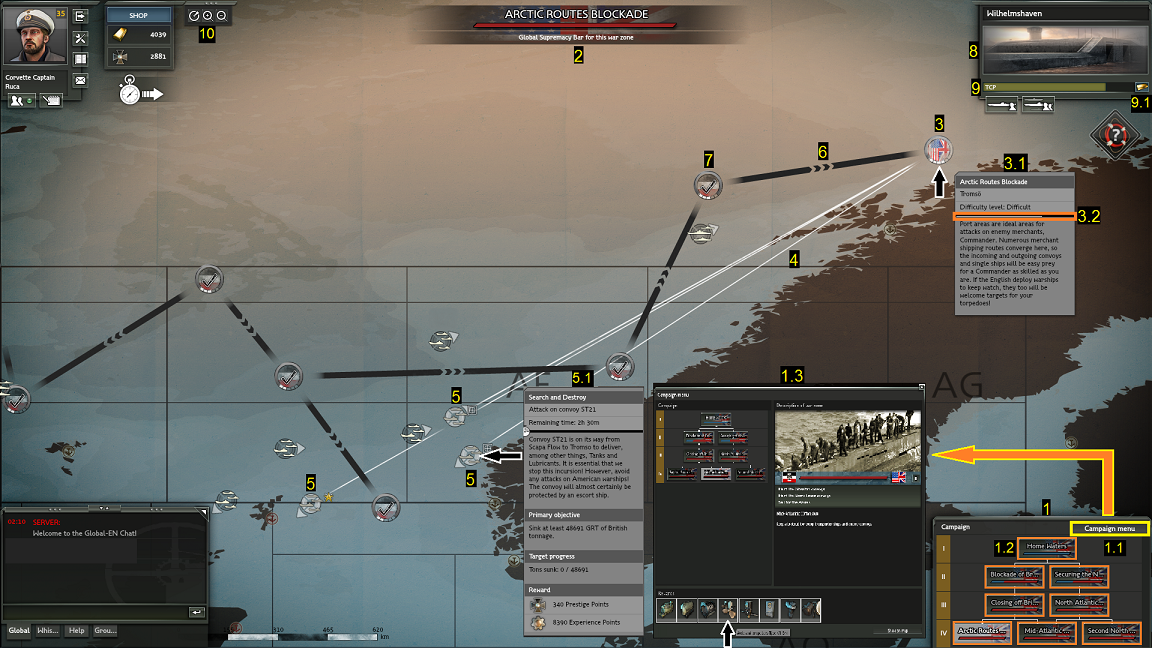
 - Nota: Devido a não estar visível na captura este símbolo representa Ponteiro do Rato Encima da imagem ou Ícone.